
Mi iPhone no enciende, qué probar antes de llevarlo
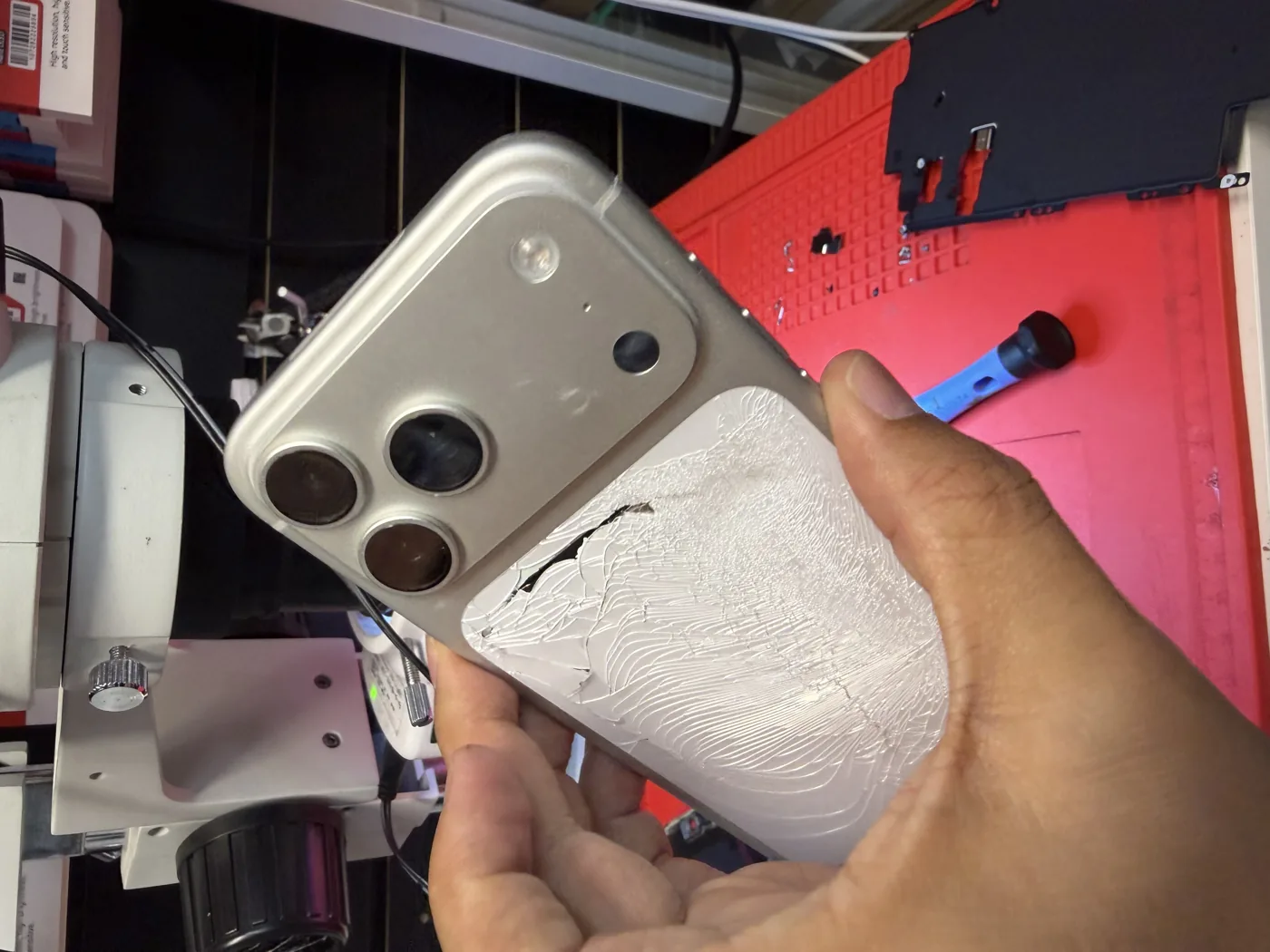
Presionas el botón y nada. La pantalla sigue negra y el iPhone no da señales de vida. Es un susto, sobre todo si ahí tienes tus fotos, tus contactos y todo lo del trabajo. Pero un iPhone que no enciende no siempre está dañado. Muchas veces el problema es más simple de lo que parece. Aquí te explicamos qué probar en casa, en orden y sin riesgos, antes de pensar lo peor.
Primero, dale carga de verdad
Cuando la batería se descarga por completo, el iPhone puede tardar en reaccionar. Al conectarlo no siempre aparece algo de inmediato. A veces la pantalla se queda negra un buen rato antes de mostrar el ícono de batería roja.
Lo que conviene hacer:
- Usa otro cable y otro cargador. Si tienes uno que sabes que funciona con otro teléfono, mejor. Un cable dañado es de lo que más vemos.
- Conéctalo a la pared, no a la computadora ni a una regleta dudosa.
- Déjalo cargando un rato largo sin tocarlo. No lo desconectes a cada rato para ver si ya prendió.
- Revisa el puerto con una linterna. Si ves pelusa o polvo, no metas nada para sacarlo. Ni alfileres, ni agujas, ni palillos. Eso puede dañar los contactos.
Si después de un buen rato aparece el ícono de batería roja con el cable, vas bien. Solo era falta de carga. Espera a que suba un poco y enciéndelo.
Otro detalle: si el teléfono estuvo en un lugar muy frío o muy caliente, por ejemplo dentro del carro al sol, deja que vuelva a temperatura normal antes de cargarlo.
Haz un reinicio forzado según tu modelo
A veces el iPhone sí tiene carga, pero el sistema se quedó trabado con la pantalla apagada. Un reinicio forzado no borra nada de tu información. Solo obliga al teléfono a arrancar de nuevo. La forma de hacerlo depende del modelo:
- iPhone con Face ID, iPhone 8 y iPhone SE de segunda o tercera generación: presiona y suelta rápido el botón de subir volumen. Luego presiona y suelta rápido el de bajar volumen. Después mantén presionado el botón lateral hasta que aparezca el logo de Apple. Puede tomar un rato; no lo sueltes antes de tiempo.
- iPhone 7 y 7 Plus: mantén presionados al mismo tiempo el botón de bajar volumen y el botón lateral hasta ver el logo de Apple.
- iPhone 6s y iPhone SE de primera generación: mantén presionados al mismo tiempo el botón de inicio y el botón de encendido hasta ver el logo.
Un error común es presionar los botones de volumen muy lento o al mismo tiempo. La secuencia en los modelos nuevos es rápida: subir, bajar y mantener el lateral.
Si lo haces mientras está conectado al cargador, mejor todavía.
¿Está apagado o es la pantalla?
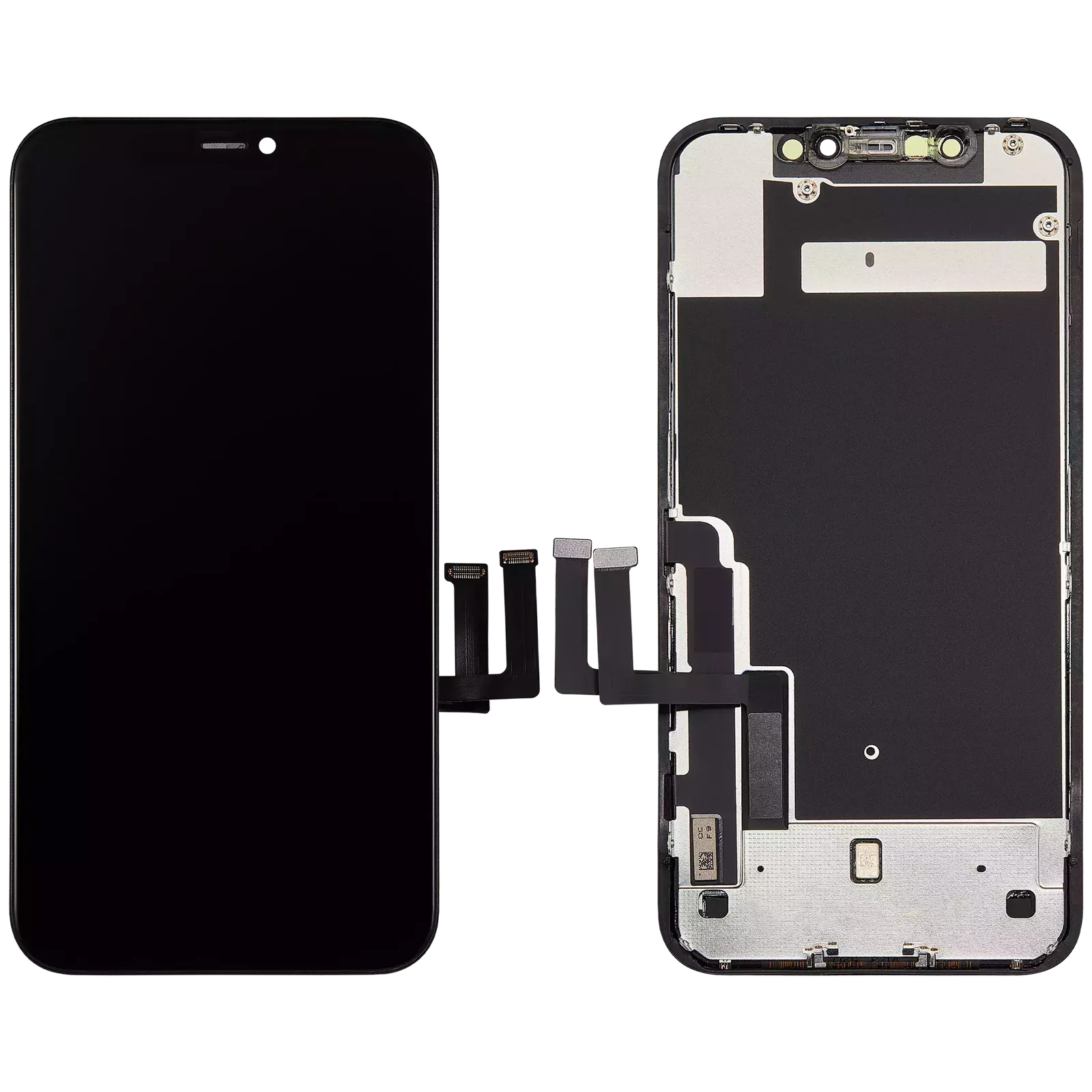
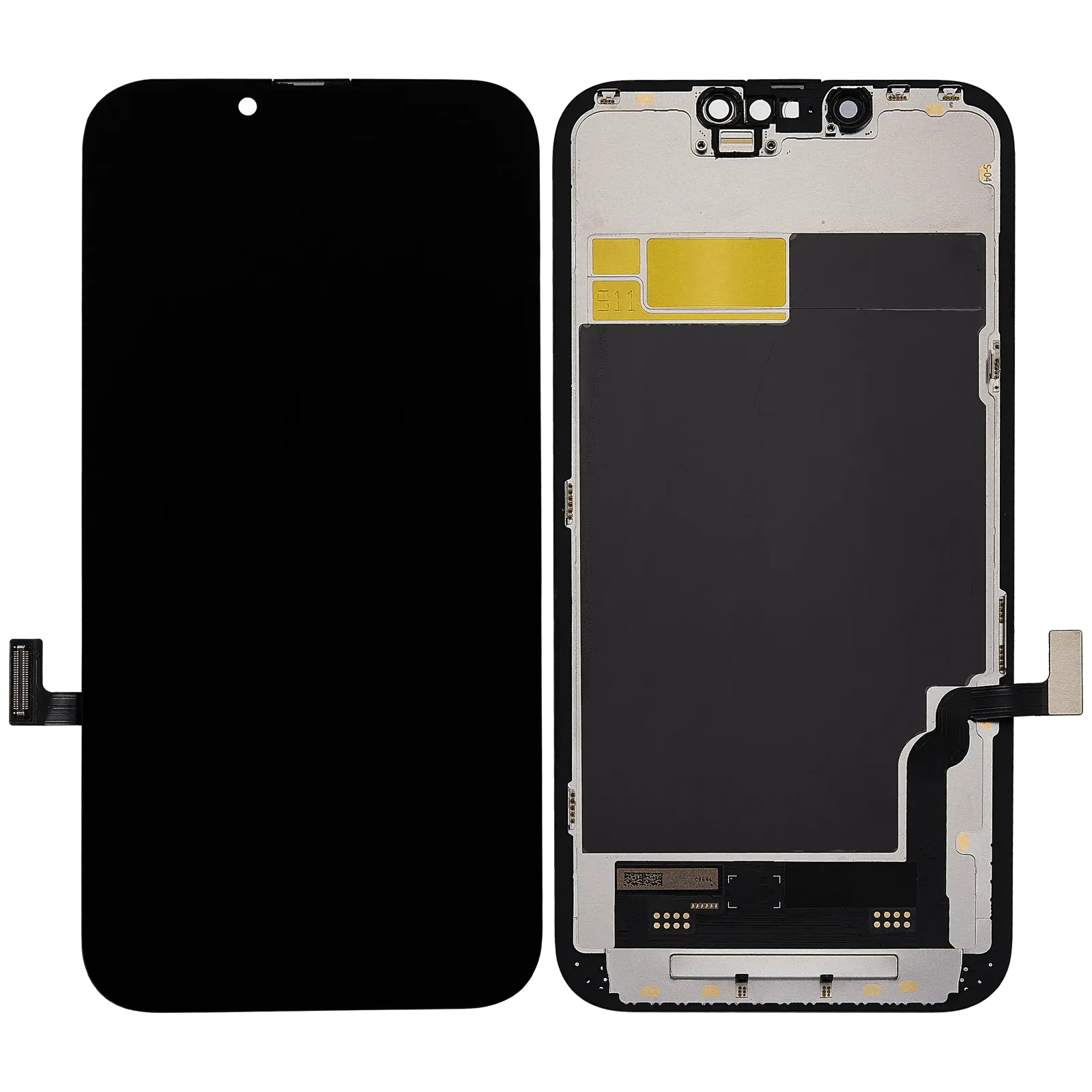
Esta pregunta cambia todo. Un iPhone puede estar encendido y funcionando, pero con la pantalla dañada. Por fuera se ve igual: negro. Para saber cuál es tu caso, fíjate en estas señales:
- Vibra cuando mueves el interruptor de silencio o el botón de acción.
- Suena o vibra cuando alguien te llama o te manda un mensaje.
- Hace el sonido de carga al conectarlo al cable.
- Responde Siri si le hablas.
- Se calienta un poco al cargar, como siempre.
- Aparece conectado cuando lo enchufas a una computadora.
Si notas alguna de estas señales, lo más probable es que el teléfono esté vivo y el problema sea la pantalla o su conexión. Esto pasa mucho después de una caída, aunque el vidrio no se vea roto. En ese caso, no sigas forzando reinicios. Lo que toca es revisar la pantalla.
Si no hay ninguna señal, ni vibración ni sonido, el problema puede estar en la batería, en el puerto de carga o en la placa. Eso ya necesita revisión en el taller.
El logo de Apple aparece y se repite
Otro caso frecuente: el iPhone prende, muestra la manzana, se apaga y vuelve a empezar. Una y otra vez. Esto suele indicar un problema al cargar el sistema, aunque también puede venir de la batería o de una pieza dañada.
Lo que puedes probar:
- Haz el reinicio forzado de tu modelo mientras está conectado al cargador.
- Conéctalo a una computadora con Finder en Mac o con iTunes o la app Dispositivos Apple en Windows. Pon el iPhone en modo de recuperación con la misma secuencia de botones del reinicio forzado, pero sigue presionando el botón lateral aunque aparezca el logo, hasta ver la pantalla de conexión a la computadora.
- Elige «Actualizar», no «Restaurar». Actualizar intenta reinstalar el sistema sin borrar tu información. Restaurar lo deja vacío.
Si no tienes copia de seguridad reciente, ten cuidado con este paso. Si dudas, mejor pregunta antes de tocar algo que no tiene vuelta atrás.
Lo que no debes hacer
Cuando uno está desesperado, es fácil probar cualquier cosa que sale en internet. Evita esto:
- Abrir el teléfono en casa.
- Meterlo en arroz, en el horno o usar una secadora para "revivirlo".
- Seguir cargándolo si notas que la parte de atrás se abulta, la pantalla se levanta o huele raro. Eso puede ser una batería hinchada. Desconéctalo y no lo presiones.
- Cargarlo con cables o cargadores en mal estado.
Cuándo llevarlo a revisar
Si ya probaste otro cable, cargaste un buen rato, hiciste el reinicio forzado y nada cambió, es momento de que lo vea un técnico. Lo mismo si se mojó, si se cayó o si el logo se repite sin parar. En el taller se puede revisar si el problema es la batería, la pantalla, el puerto o algo más interno. Si quieres saber cómo trabajamos, aquí tienes más sobre nuestra reparación de iPhone en Kissimmee.
Preguntas frecuentes
¿El reinicio forzado borra mis fotos?
No. El reinicio forzado solo apaga y vuelve a encender el sistema. No toca tus fotos, contactos ni aplicaciones. Lo que sí puede borrar información es elegir «Restaurar» en la computadora.
¿Cómo sé si mi iPhone tiene carga aunque la pantalla esté negra?
Fíjate si vibra con el interruptor de silencio, si suena al recibir una llamada o si hace el sonido al conectarlo. Si responde a alguna de estas cosas, tiene energía y el problema puede ser la pantalla.
¿Cuánto cuesta arreglar un iPhone que no enciende?
Depende del caso. No es lo mismo una batería que una pantalla o una falla en la placa. Primero hay que revisarlo, y el costo se confirma por WhatsApp.
Si tu iPhone sigue sin dar señales después de probar todo esto, no lo des por perdido todavía. Escríbenos por WhatsApp al (689) 777-2236 y cuéntanos qué hace o qué no hace. También puedes pasar por la tienda de Kissimmee, en 3081 Michigan Ave, Kissimmee, FL, y lo revisamos contigo.
¿Necesitas ayuda con tu equipo? Te respondemos por WhatsApp con precio y tiempo. Need help with your device? We reply on WhatsApp with price and turnaround.
La mayoría de los problemas de un celular se pueden entender, y varios hasta resolver, antes de llegar al taller. Estos son los que más vemos.
Pedir una cotización de reparación Ver todo en Consejos y trucos